Windows 11 Gold Image Oluşturma: Audit Mode, Sysprep ve DISM ile install.wim
Bu rehber, sıfırdan kurulan bir Windows 11 makineyi Audit Mode‘da hazırlayıp Sysprep ile genelleştirmeyi, WinPE üzerinden DISM ile install.wim dosyasını almayı ve bu dosyayı orijinal ISO’nun içine koyarak kendi gold image ISO’nuzu oluşturmayı anlatır. Sonuçta, ihtiyacınız olan ayarlar ve programlar hazır gelen, her kurulumda aynı sonucu veren bir kurulum ISO’su elde edersiniz.
Adımlar Hyper-V üzerindeki bir sanal makinede (Goldimage) denenmiştir.
Genel akış
| # | Adım | Araç |
|---|---|---|
| 1 | Sanal makine oluştur, orijinal ISO ile Windows’u kur | Hyper-V |
| 2 | OOBE ekranında Audit Mode’a geç | Ctrl + Shift + F3 |
| 3 | Ayarları yap, programları kur | Audit Mode |
| 4 | BitLocker durumunu kontrol et | Get-BitLockerVolume |
| 5 | Genelleştir ve kapat | Sysprep |
| 6 | WinPE ile başlat, install.wim al | DISM |
| 7 | ISO içindeki install.wim‘i değiştir | PowerISO / oscdimg |
1. Sanal makineyi hazırla ve Windows’u kur
- Microsoft’un sitesinden indirdiğiniz orijinal Windows kurulum ISO’sunu sanal makineye bağlayın.
- Windows 11 için Hyper-V’de Generation 2 makine kullanın ve sanal TPM‘i etkinleştirin (Windows 11 donanım gereksinimi).
- Kuruluma başlayın ve dosya kopyalama/yeniden başlatma adımlarını tamamlayın. Kurulum son aşamada OOBE (ilk çalıştırma) ekranlarına gelir.
2. OOBE’de Audit Mode’a geç
Kurulum tamamlanırken “Bu cihazı kimler kullanacak?” (kullanıcı adı) ekranına gelince hiçbir hesap oluşturmadan klavyede şu tuşlara basın:
Ctrl + Shift + F3
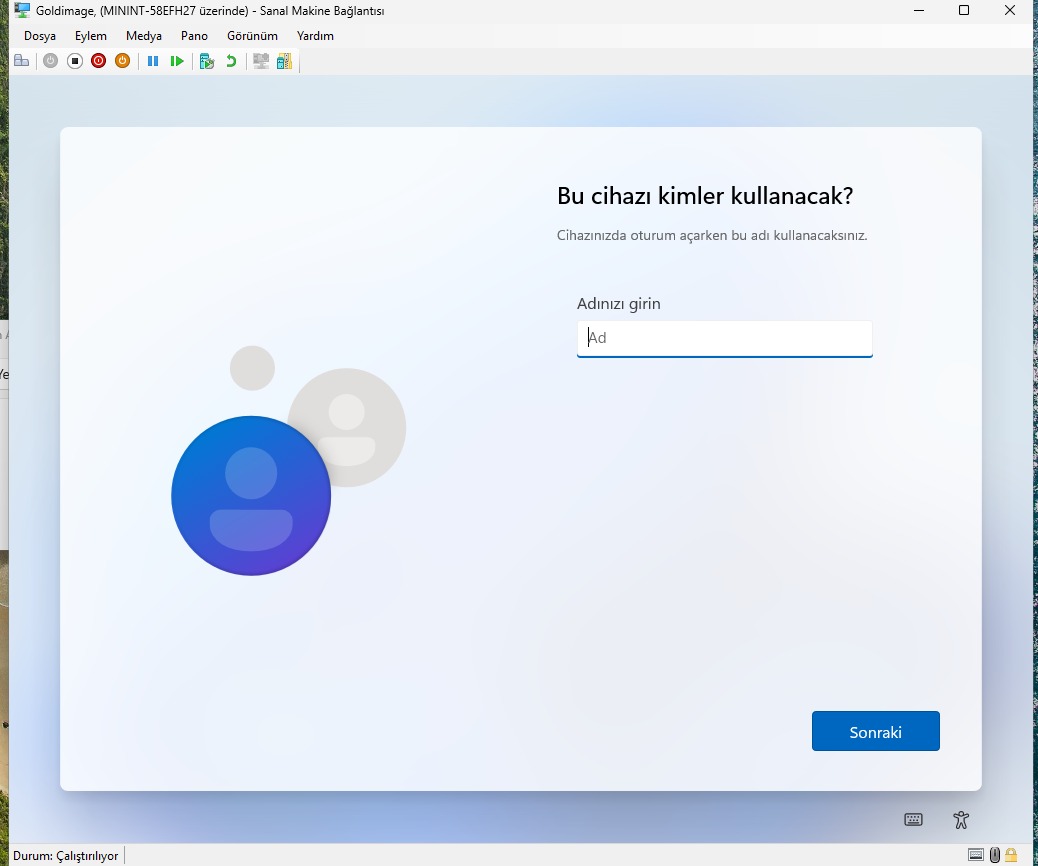
Şekil 1 – Bu ekranda hesap oluşturmayın; Ctrl + Shift + F3 ile makine yeniden başlar ve Audit Mode’da açılır.
Makine yeniden başlar ve Audit Mode‘da, yerleşik Administrator hesabıyla masaüstüne açılır. Ekranda Sistem Hazırlama Aracı (Sysprep) penceresi görünür.
Önemli: Audit Mode’da çalışırken bu pencereyi kapatın (İptal). Hazırlıklar bitmeden Sysprep’i çalıştırmayın.
3. Ayarları yap ve programları kur
Audit Mode’da, gold image’de olmasını istediğiniz her şeyi yapın:
- Windows güncellemeleri, sürücüler
- Kurumsal ayarlar, kayıt defteri/yerel politika değişiklikleri
- İhtiyaç duyulan programların kurulumu
İpuçları:
- Microsoft Store uygulamalarını güncellemeyin veya kullanıcıya özel yüklemeyin. Yalnızca belirli bir kullanıcı için yüklenen/güncellenen Store (UWP) paketleri Sysprep’in başarısız olmasının en yaygın sebebidir.
- Makineyi domaine almayın.
- Hazırlık sırasında Sysprep öncesi bir checkpoint almanız önerilir; bir şey eksik kalırsa geri dönebilirsiniz.
4. BitLocker durumunu kontrol et
Genelleştirme öncesinde sürücüde BitLocker kapalı olmalıdır. Yönetici PowerShell:
Get-BitLockerVolume
ProtectionStatus değeri Off, VolumeStatus değeri FullyDecrypted olmalıdır. Açıksa şifrelemeyi kaldırın:
Disable-BitLocker -MountPoint "C:"
# alternatif
manage-bde -off C:
manage-bde -status C:
manage-bde -status C: çıktısında “Fully Decrypted” görene kadar bekleyin.
5. Sysprep ile genelleştir ve kapat
Sysprep penceresini açın (C:\Windows\System32\Sysprep\sysprep.exe) ve şu seçimleri yapın:
| Seçenek | Değer |
|---|---|
| Sistem Temizleme Eylemi | Sistem İlk Çalıştırma Deneyimi (OOBE) Moduna Gir |
| Genelleştir | İşaretli |
| Kapatma Seçenekleri | Kapat |
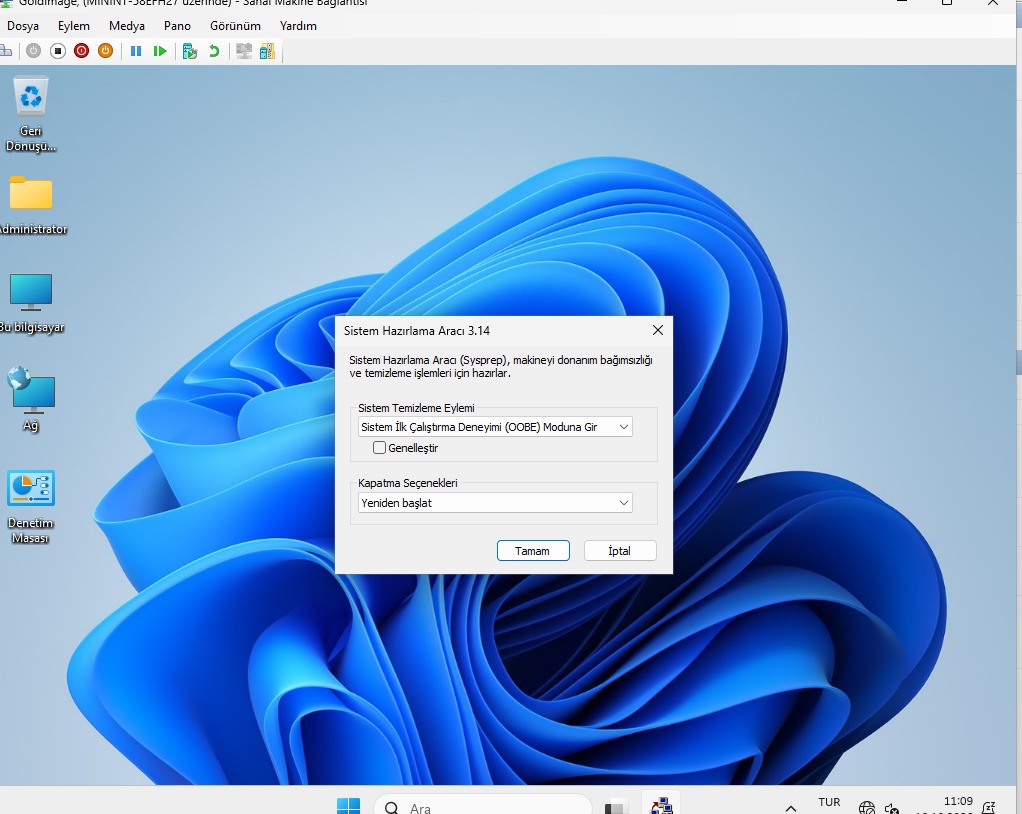
Şekil 2 – Sistem Hazırlama Aracı. Ekran görüntüsü varsayılan değerleri gösteriyor: Genelleştir kutusunu işaretleyin ve kapatma seçeneğini Yeniden başlat yerine Kapat yapın.
Komut satırından aynısı:
C:\Windows\System32\Sysprep\sysprep.exe /generalize /oobe /shutdown
Kritik: Kapatma seçeneği Kapat olmalıdır. “Yeniden başlat” seçilirse makine genelleştirilmiş haliyle bir kez açılıp OOBE’ye girer ve image almak için temiz durumu kaybedersiniz. Sysprep bittikten sonra makineyi bir daha normal açmayın.
6. WinPE ile başlat ve install.wim’i al
Makine kapandıktan sonra bir WinPE ortamıyla başlatın:
- Windows ADK ve WinPE eklentisiyle hazırlanmış bir WinPE ISO’sunu sanal makineye bağlayıp ondan açın, ya da
- Orijinal Windows kurulum ISO’suyla açıp kurulum ekranında
Shift + F10ile komut istemini kullanın (kurulum ortamı da WinPE’dir).
Sürücü harfleri WinPE’de farklı olabilir. Önce hangi harfin hangi disk olduğunu doğrulayın:
diskpart
list volume
exit
dir G:\
Yakalanacak (kaynak) birim, içinde Windows klasörü bulunan Windows bölümüdür. install.wim dosyasını ise yakalanan bölümün dışında, başka bir diske (ikinci sanal disk, harici disk) kaydedin; hedef ve kaynak aynı bölüm olamaz.
Örnek: Windows bölümü G:, dosyanın yazılacağı ikinci disk D: ise:
Dism /Capture-Image /ImageFile:D:\install.wim /CaptureDir:G:\ /Name:"Windows_Enterprise_LTSC" /Description:"Win11_Enterprise_LTSC" /Compress:maximum /CheckIntegrity /Verify
| Parametre | Anlamı |
|---|---|
/ImageFile | Oluşacak WIM dosyasının yolu (kaynaktan farklı disk) |
/CaptureDir | Yakalanacak Windows bölümü |
/Name, /Description | Image adı ve açıklaması |
/Compress:maximum | En yüksek sıkıştırma (daha küçük, daha yavaş) |
/CheckIntegrity | WIM bütünlük kontrolü ekler |
/Verify | Yakalama sırasında doğrulama yapar |
Bittikten sonra dosyayı doğrulayın:
Dism /Get-WimInfo /WimFile:D:\install.wim
Image adı, açıklaması ve boyutu görünmelidir.
7. Orijinal ISO içindeki install.wim’i değiştir
Artık elinizdeki install.wim, ISO içindeki sources\install.wim ile değiştirilebilir. PowerISO ile:
- Orijinal ISO’yu PowerISO’da açın.
sourcesklasöründekiinstall.wimdosyasını silin/yenisiyle değiştirin.- Farklı kaydet ile yeni bir ISO olarak kaydedin.
Dikkat edilecek noktalar:
- Edition sayısı: Orijinal
install.wimbirden fazla sürüm (index) içerir. Sizin dosyanız yalnızca bir image (index 1) içerir; yeni ISO’da sadece sizin image’ınız listelenir. - install.esd: ISO’nuzda
install.wimyerineinstall.esdvarsa, değiştirdiğiniz dosya adı/biçimi buna göre olmalıdır.
8. Test
Oluşturduğunuz ISO’yu Ventoy multiboot USB belleğinizin içine olduğu gibi kopyalamanız yeterlidir; Ventoy ISO’yu doğrudan başlatır.
- Yeni ISO ile yeni bir sanal makine kurun.
- Kurulum sonunda makine, hazırladığınız ayarlar ve programlarla gelmeli; OOBE ekranları normal şekilde çalışmalıdır (makine genelleştirildiği için ilk açılışta yeni bir SID ve bilgisayar adı alır).
- Programların, ayarların ve güncellemelerin yerinde olduğunu doğrulayın.
Sorun giderme
| Belirti | Kontrol |
|---|---|
| Sysprep hata veriyor | C:\Windows\System32\Sysprep\Panther\setuperr.log ve setupact.log dosyalarını okuyun. |
| Hata Store/UWP paketlerinden | Kullanıcıya özel yüklenmiş Store uygulamalarını kaldırın; Audit Mode’da Store’u kullanmayın. |
| BitLocker nedeniyle durdu | Get-BitLockerVolume ile durumu kontrol edip şifrelemeyi kaldırın (bölüm 4). |
| WinPE’de sürücü harfleri karışık | diskpart → list volume ve dir ile Windows bölümünü doğrulayın. |
| Yakalama “yetersiz alan” hatası | install.wim‘in yazıldığı diskte yeterli boş alan olmalı; kaynak bölümden farklı bir disk kullanın. |
| Makine genelleştirme sonrası açıldı | Image almadan önce yanlışlıkla açıldıysa temiz durumu kaybettiniz; Sysprep öncesi checkpoint’e dönüp tekrar genelleştirin. |
Lisans notu
Enterprise/LTSC sürümleri lisans (veya değerlendirme) şartlarına tabidir. Oluşturduğunuz image’ı kurumunuzun lisans koşullarına uygun şekilde kullanın.
Özet
- Orijinal ISO ile sanal makineye kur, OOBE’de
Ctrl + Shift + F3ile Audit Mode‘a geç. - Ayarları yap, programları kur (Store uygulamalarına dokunma).
Get-BitLockerVolumeile BitLocker’ın kapalı olduğunu doğrula.- Sysprep: OOBE + Genelleştir + Kapat.
- WinPE ile başlat,
Dism /Capture-Imageileinstall.wimal (ayrı bir diske). install.wim‘i orijinal ISO’nunsourcesklasöründe değiştir (PowerISO).- Yeni ISO ile kur ve test et.